Новый уровень комфорта: журнал Central Planet на главном экране вашего смартфона
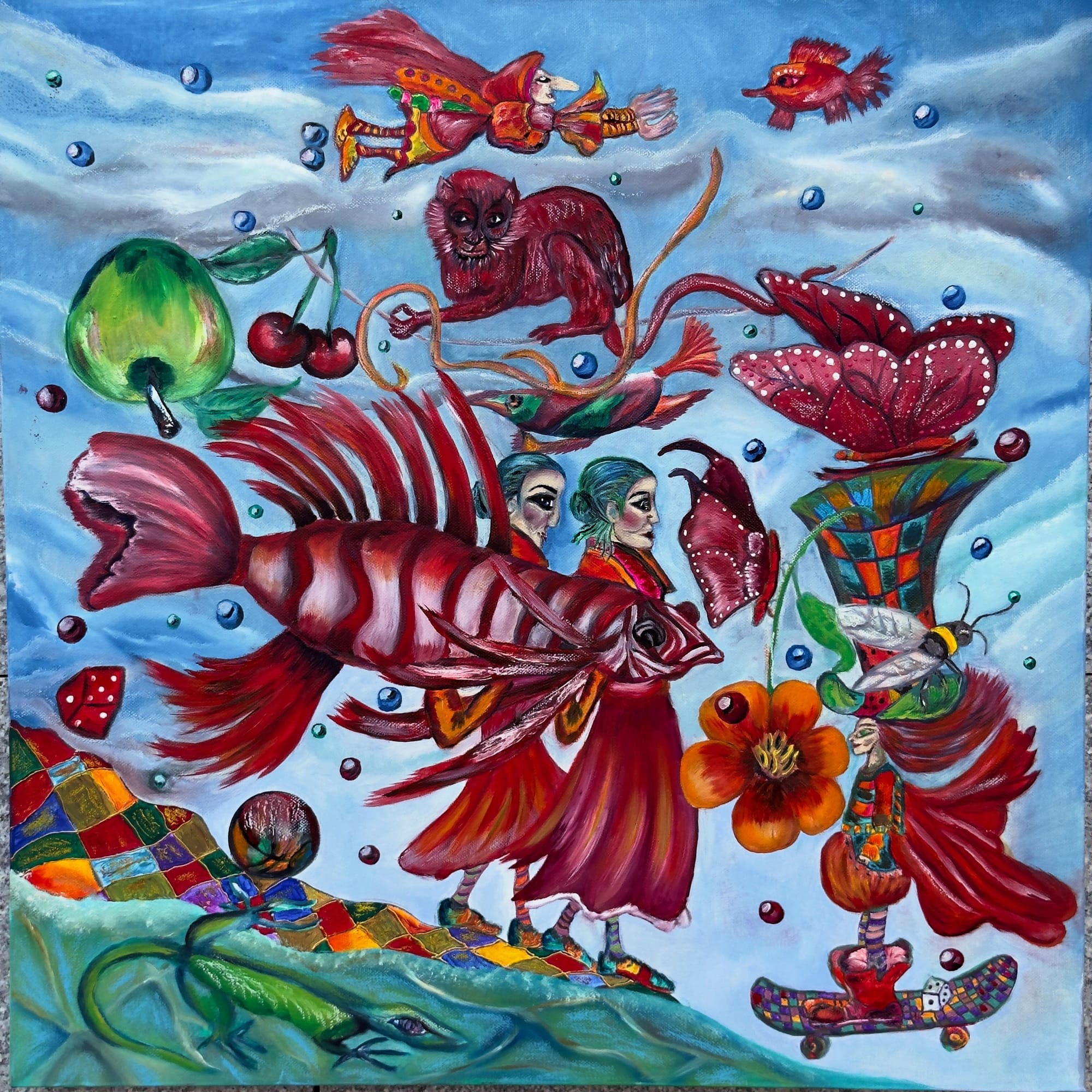
Знаете ли вы, что для чтения нашего журнала не обязательно каждый раз открывать браузер и вводить адрес сайта?
Вы можете превратить Central Planet в полноценное, автономное приложение на своем телефоне — без необходимости скачивать его из App Store или Google Play.
Это простое действие кардинально меняет восприятие цифрового пространства журнала, превращая чтение в эстетический ритуал.
Что это дает? Абсолютный визуальный фокус: Журнал будет открываться на весь экран — без рамок браузера, поисковых строк и отвлекающих элементов. Только чистый дизайн, искусство и смыслы.
Доступ в один клик: Элегантная иконка Central Planet появится на рабочем столе вашего смартфона рядом с привычными приложениями.
Мгновенная загрузка: Технология позволяет материалам открываться гораздо быстрее.
Как настроить это за 10 секунд?
Если у вас iPhone (Safari):
1 Откройте сайт vinogorodskaya.com в стандартном браузере Safari.
2 Внизу экрана нажмите кнопку «Поделиться» (иконка квадрата со стрелкой вверх)
.3 Прокрутите появившееся меню немного вниз и выберите пункт «На экран "Домой"».
4 Нажмите «Добавить» в правом верхнем углу.
Если у вас Android (Chrome):
1 Откройте сайт vinogorodskaya.com в браузере Chrome.
2 Нажмите на три вертикальные точки в правом верхнем углу экрана.
3 Выберите пункт «Добавить на гл. экран» (или «Установить приложение»).
Готово.
Теперь пространство Central Planet всегда у вас под рукой, в один клик.
Если вы читаете нас с ноутбука или компьютера (Mac / Windows):
Вы можете установить Central Planet как отдельную программу.
Журнал будет открываться в красивом, чистом окне без адресной строки браузера, позволяя полностью погрузиться в материалы.
Через Google Chrome / Microsoft Edge:
1 Откройте сайт vinogorodskaya.com на вашем ноутбуке.
2 Посмотрите на адресную строку в самом верху (где написано название сайта): в правой её части появится иконка в виде монитора со стрелочкой или значок «плюс» (+).
3 Нажмите на этот значок — браузер предложит: «Установить приложение?». Нажмите «Установить».
Если значка в адресной строке нет:
нажмите на три точки в правом верхнем углу браузера, выберите пункт «Сохранить и поделиться»
«Установить страницу как приложение».
Теперь журнал появится на рабочем столе вашего ноутбука и в панели запуска.